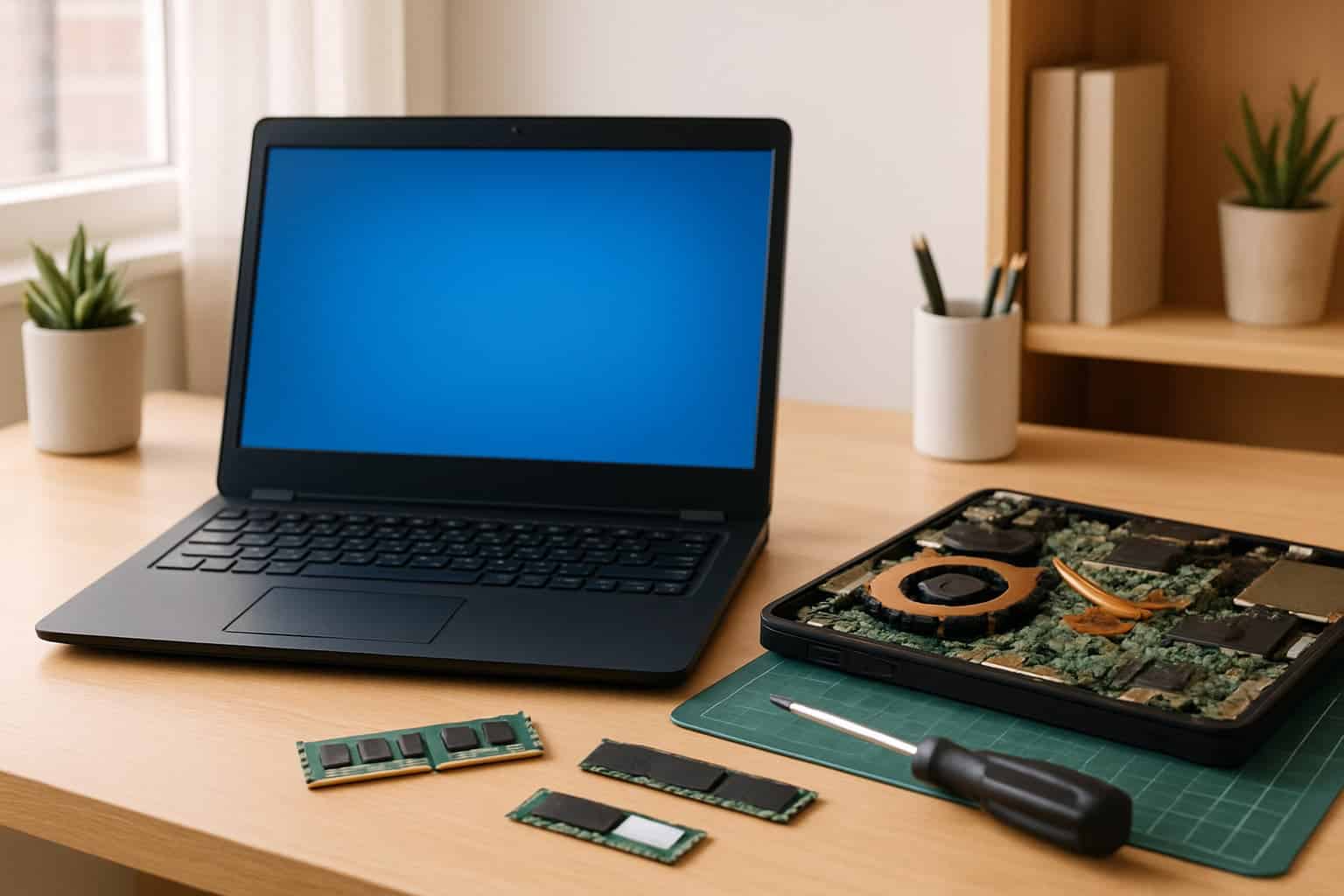
Een laptop die ineens langzaam reageert, onverwacht uitvalt of heet aanvoelt, is vervelend. Maar voordat je hem laat nakijken, is het slim om zelf een eerste blik te werpen. Met een paar eenvoudige stappen kun je al veel uitsluiten of juist bevestigen.
Wat verraden de symptomen over het probleem?
Een trage laptop heeft niet altijd een kapot onderdeel als oorzaak. Vaak zit het probleem in software, achtergrondprocessen of een volle opslag. Open de taakbeheerder (Ctrl + Shift + Esc op Windows) en kijk welke processen veel CPU of geheugen gebruiken. Een browser met twintig tabbladen, een antivirusscan op de achtergrond of een update die stiekem bezig is, kan de hele machine vertragen.
Controleer ook de schijfruimte. Als je harde schijf of SSD voor meer dan 85 procent vol staat, merkt het besturingssysteem dat direct. Windows en macOS hebben vrije ruimte nodig om tijdelijke bestanden op te slaan en goed te kunnen werken. Verwijder grote bestanden of verplaats ze naar een externe schijf, en kijk of de laptop daarna sneller reageert.
Bij een laptop die heet wordt, is de eerste vraag: waar zit de warmte precies? Voel je de onderkant heet worden, of ruik je iets vreemds? Een hete onderkant is normaal bij zware taken, maar als de laptop ook trager wordt of de ventilator constant op volle kracht draait, wijst dat op een koelprobleem. Controleer of de ventilatieopeningen vrij zijn. Gebruik je de laptop op een deken of kussen? Dan blokkeert dat de luchtinlaat en loopt de temperatuur snel op.
Hoe meet je temperatuur, geheugen en schijfstatus?
Je hoeft geen technicus te zijn om nuttige informatie boven water te halen. Er zijn gratis tools die precies laten zien wat er binnenin je laptop gebeurt. Voor Windows is HWMonitor of Core Temp een goede keuze. Deze programma’s tonen de temperatuur van de processor en soms ook van de grafische kaart. Een CPU die structureel boven de 90 graden Celsius zit tijdens normale taken, is een signaal dat er iets niet klopt met de koeling.
Voor de staat van je opslag gebruik je op Windows het ingebouwde hulpprogramma CrystalDiskInfo. Dit leest de zogeheten SMART-data van je schijf uit. Die data bevat informatie over het aantal slechte sectoren, de opstarttijd en de algehele gezondheid van de schijf. Een waarschuwing of een rode status betekent dat de schijf aan het einde van zijn levensduur zit en zo snel mogelijk vervangen moet worden. Op macOS kun je via Schijfhulpprogramma een eerste controle doen.
Het werkgeheugen is lastiger zelf te testen, maar ook dat is mogelijk. Windows heeft een ingebouwde geheugentestfunctie die je vindt via het startmenu. De test duurt een paar minuten en geeft daarna aan of er fouten zijn gevonden. Zijn er fouten, dan is een van de geheugenmodules waarschijnlijk defect. Sommige laptops hebben twee modules, en als je er één verwijdert, kun je testen welke van de twee het probleem veroorzaakt. Let op: open de laptop alleen als je weet hoe dat veilig werkt en als de garantie dat toestaat.
Valt de laptop regelmatig uit zonder waarschuwing? Dan kan de accu de boosdoener zijn. Op Windows geef je in de opdrachtprompt het commando `powercfg /batteryreport` in. Dit genereert een rapport met de huidige capaciteit van de accu vergeleken met de originele capaciteit. Als de accu nog maar een fractie van zijn oorspronkelijke capaciteit heeft, kan hij bij een kleine belasting ineens leegvallen. Op macOS vind je vergelijkbare informatie via de systeeminformatie onder het kopje ‘Energiebron’.
Wanneer stopt zelfdiagnose en begint professionele hulp?
Zelfdiagnose heeft grenzen. Je kunt goed inschatten of het probleem software of hardware is, maar je kunt niet altijd zelf repareren wat je vindt. Een paar situaties waarbij je beter hulp kunt inschakelen:
- De laptop geeft bij het opstarten foutcodes of pieptonen die je niet herkent
- Het scherm heeft plotseling strepen, vlekken of werkt helemaal niet meer
- De laptop ruikt naar verbrand plastic of er is zichtbare schade aan de behuizing
- De SSD of harde schijf heeft een rode of slechte SMART-status
- De accu bolt op, wat je ziet doordat de onderkant van de laptop omhoog staat
- De laptop start niet meer op, ook niet na een harde reset
- De ventilator maakt een schurend of klikkend geluid
Bij deze symptomen is het verstandig om niet zelf verder te knutselen. Verder sleutelen zonder de juiste kennis kan extra schade veroorzaken, zeker bij de koelplaat of de stroomkring. Een goede laptop repair service werkt met diagnostische software en meetapparatuur die verder gaat dan wat je thuis kunt doen, en kan ook onderdelen vervangen die voor consumenten moeilijk te krijgen zijn.
Zorg er altijd voor dat je een back-up hebt gemaakt voordat je de laptop ergens naartoe brengt. Zelfs een reparatie die niets met de opslag te maken heeft, kan in uitzonderlijke gevallen gegevensverlies veroorzaken. Een externe schijf of cloudopslag is voldoende. Maak ook een notitie van de symptomen die je hebt waargenomen, inclusief wanneer ze begonnen en bij welke handelingen ze optreden. Die informatie helpt een technicus snel de juiste diagnose te stellen.
Een laatste punt: kijk of de laptop nog onder garantie valt. Veel fabrikanten bieden één tot drie jaar garantie, en sommige retailers bieden uitgebreide garantieplannen. Als de garantie nog geldig is, is een officieel servicecentrum de eerste stap. Een niet-geautoriseerde reparateur kan de garantie doen vervallen.
Veelgestelde vragen over laptopdiagnose
Hoe weet ik of mijn laptop een hardwareprobleem heeft of een softwareprobleem?
Een goede manier om dit te onderscheiden is het starten van de laptop via een live-omgeving, zoals een Linux-distributie op een USB-stick. Als de laptop dan normaal werkt en niet meer oververhit raakt of uitvalt, is het probleem waarschijnlijk in de software of het besturingssysteem. Werkt de laptop ook dan slecht, dan is de kans groter dat er iets mis is met de hardware zelf. Daarnaast helpt de taakbeheerder om te zien of specifieke programma’s de oorzaak zijn van hoge CPU- of geheugenbelasting.
Kan ik zelf thermische pasta vervangen als de laptop oververhit raakt?
Technisch gezien wel, maar het vereist dat je de laptop volledig opent en de koelplaat verwijdert. Dat is bij veel moderne laptops een ingrijpende handeling. De thermische pasta zit tussen de processor en de koelplaat en zorgt voor warmteoverdracht. Na een paar jaar kan die pasta uitdrogen en minder goed geleiden. Als je ervaring hebt met het openen van elektronica en de juiste schroevendraaiers hebt, is het te doen. Heb je die ervaring niet, dan is het beter om dit aan een vakman over te laten, omdat je anders de koelplaat of andere componenten kunt beschadigen.
Wat betekent het als mijn laptop blauw scherm geeft met een foutmelding?
Een blauw scherm (ook wel BSOD, Blue Screen of Death) is een foutmelding van Windows die aangeeft dat het systeem iets tegenkwam wat het niet kon verwerken. Noteer de foutcode die op het scherm staat, zoals `MEMORY_MANAGEMENT` of `CRITICAL_PROCESS_DIED`. Die code geeft een aanwijzing over de oorzaak. Een eenmalig blauw scherm kan door een stuurprogramma of tijdelijke fout komen. Herhaalt het zich, dan wijst dat vaker op een hardwareprobleem zoals defect geheugen, een falende schijf of een probleem met de grafische kaart. Zoek de foutcode op in de Windows-gebeurtenislogboeken voor meer detail.